Manual de uso de Contractum
Cómo operar Contractum de punta a punta: crear e importar contratos, revisarlos con IA, editarlos y colaborar en equipo, enviarlos a firma electrónica, aprobarlos, organizarlos en plantillas, y administrar tu cuenta y tu organización.
Está pensada para alguien que nunca usó Contractum: no asume que ya conocés sus menús ni sus conceptos internos. Si es tu primera vez, empezá por Primeros pasos.
Contenidos de esta guía
- Navegación principal, búsqueda y notificaciones
- Inicio
- Empezar un contrato: crear, importar o reutilizar
- Importar un contrato externo
- Completar el formulario guiado
- Vista del contrato, edición, colaboración e historial
- Revisar contrato con IA
- Firma electrónica y gestores de firma
- Gestionar documentos desde Contratos
- Configuración: cuenta, seguridad, plan y privacidad
- Organizaciones
- Notificaciones in-app
- Buenas prácticas de uso
- Plantillas guardadas: crear, gestionar y reutilizar
- Estado de cuenta y vencimiento del plan
- Portal de cliente
- Webhooks e integraciones (Zapier / Make)
- Reportes
- Aprobaciones
- Programa de afiliados
1. Navegación principal, búsqueda y notificaciones
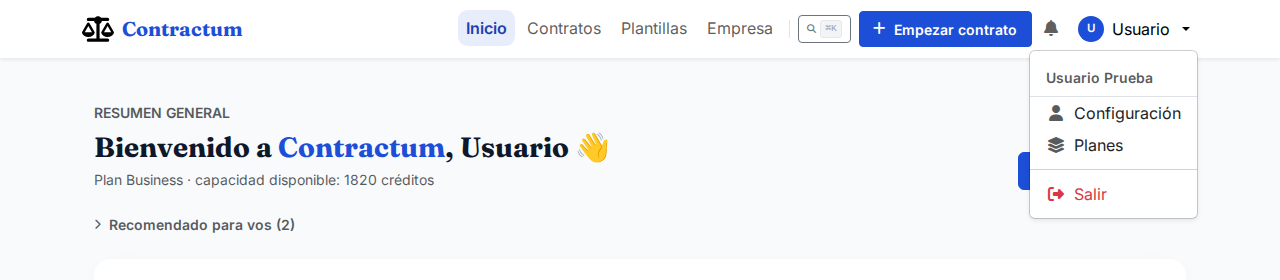
La barra superior te acompaña en toda la plataforma. Tiene tres partes: los accesos siempre visibles, el buscador rápido y el menú de tu cuenta (tu avatar, a la derecha).
1.1. Accesos directos (siempre visibles)
- Inicio: tu panel de trabajo, con lo que necesita tu atención primero.
- Contratos: listado completo de contratos con estados y acciones rápidas.
- Agenda: vencimientos de contrato y obligaciones pendientes de los próximos 90 días (tuyos y los de tu organización), agrupados por urgencia: vencidos, esta semana, este mes y el resto del horizonte de 90 días.
- Biblioteca: tus plantillas guardadas (pestaña Plantillas), cláusulas reutilizables (pestaña Cláusulas) y contrapartes con las que ya contrataste (pestaña Contrapartes). Ver sección 14.
- Empresa: acceso directo a tu organización. Si pertenecés a más de una, este acceso se convierte en un menú desplegable para elegir a cuál entrar. Si todavía no formás parte de ninguna, no vas a ver este acceso.
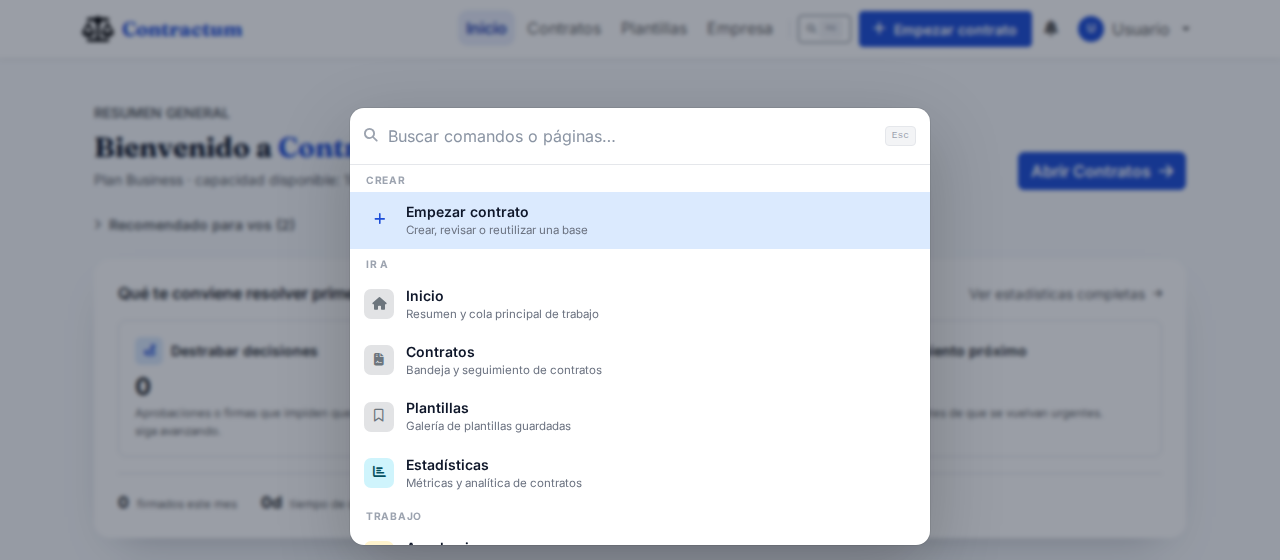
- Buscar (⌘K / Ctrl+K): paleta de comandos para saltar a cualquier sección o acción frecuente sin usar el mouse — por ejemplo Inicio, Contratos, Biblioteca, Reportes o crear un contrato nuevo.
- + Empezar contrato: botón principal. Te lleva directamente a la pantalla Empezar un contrato, donde describís qué necesitás y elegís cómo continuar. Ver sección 3.
- Campanita : acceso rápido a notificaciones recientes. El badge rojo indica eventos sin leer.
Tu capacidad disponible aparece en un indicador con ícono de rayo en la barra superior (visible en pantallas anchas), y con más detalle en Configuración → Facturación (ver sección 10.4).
1.2. Menú de tu cuenta (clic en tu avatar)
- Aprobaciones (solo si tenés alguna pendiente): acceso directo con la cantidad pendiente en un badge rojo.
- Configuración: datos personales, seguridad, notificaciones, facturación, empresa y opciones avanzadas. Ver sección 10.
- Reportes: el panel de reportes de tu cartera de contratos. Ver sección 18.
- Planes (solo en pantallas angostas o celular): esquema comercial vigente y tu plan activo. En pantallas anchas, ese mismo destino se abre desde el indicador de créditos de la barra superior en lugar de este menú.
- Programa de afiliados (o Portal de afiliado, si ya te postulaste y fuiste aprobado): ver sección 20.
- Salir: cierra la sesión.
Contrapartes (personas y empresas con las que ya generaste contratos) ya no vive en este menú: ahora es una pestaña dentro de Biblioteca. Ver sección 9.6.
2. Inicio
Inicio es tu punto de partida al entrar a Contractum. No es un tablero de métricas: te dice primero qué te conviene resolver hoy, y recién después te muestra un resumen.
2.1. Tu flujo de trabajo
El centro de la pantalla es una sola tarjeta, Tu flujo de trabajo, con tres pestañas de contratos accionables:
- Pendiente de vos: lo que requiere una acción tuya — aprobaciones donde sos el aprobador, firmas donde es tu turno de firmar y contratos que vencen (o tienen una obligación por vencer) dentro de los próximos 30 días.
- En curso: contratos que estás trabajando activamente (generándose, en revisión, listos para decidir el siguiente paso) y circuitos de firma que enviaste y siguen esperando a la contraparte.
- Firmados: los últimos contratos que se firmaron por completo, con acceso directo a ver todos los firmados.
Cada fila muestra el contrato, quién es la contraparte si corresponde, una nota corta de qué está pasando (por ejemplo "Vence en 5 días" o "Es tu turno de firmar") y un único botón de acción. Contractum abre la pestaña que tiene algo pendiente primero; si no tenés nada accionable, empieza en "Pendiente de vos" igual, mostrando que estás al día.
2.2. Primeros pasos y configuración del equipo
Si sos una cuenta nueva, vas a ver una lista corta de Primeros pasos (generar tu primer contrato, revisarlo con IA, enviarlo a firma) que desaparece sola una vez que completaste los tres. Si sos dueño de una organización recién creada y todavía te falta invitar gente, configurar la marca o crear tu primera plantilla, vas a ver un bloque similar de configuración del equipo con un botón para continuar.
2.3. Actividad del equipo
Si pertenecés a una organización con actividad reciente, al final de la página hay un bloque plegado Actividad del equipo (hacé clic para expandirlo) con aprobaciones del equipo que están esperando a otra persona (no a vos) y un feed de los últimos movimientos de tus compañeros. Es contexto informativo, no una lista de tareas que tengas que completar vos.
3. Empezar un contrato: crear, importar o reutilizar
Hacé clic en + Empezar contrato, en la barra superior, desde cualquier pantalla. Te lleva a una pantalla única, "¿Qué contrato necesitás?", con una idea central: describir tu caso en texto libre primero, elegir el mecanismo después.
3.1. Describir el caso y dejar que la IA encuentre el tipo
El cuadro principal es un campo de texto: "Describí lo que necesitás" (por ejemplo, "alquiler de un departamento en Palermo por 2 años con ajuste trimestral"). Al confirmar con Empezar con IA, Contractum busca dentro del catálogo existente de tipos de contrato y te lleva directo al que mejor coincide — nunca inventa un tipo que no exista en Contractum. Desde ahí seguís con el formulario guiado (sección 5).
3.2. O empezá de otra forma
Debajo del cuadro principal hay dos caminos alternativos, igual de visibles:
- Reutilizar una base: te lleva a Biblioteca para partir de una plantilla guardada. Ver sección 14.
- Subir un contrato existente: importás un contrato que ya tenés (Word, TXT o HTML) para revisarlo y llevarlo a firma. Ver sección 4.
3.3. Elegir el tipo de contrato manualmente
Más abajo en la misma pantalla vas a encontrar, si ya generaste contratos antes, un grupo Tus favoritos y otro de Tipos más usados con acceso directo a esos tipos de contrato. El bloque plegado Ver todos los tipos de contrato despliega el catálogo completo agrupado por categoría (Laboral, Compraventa y Comercial, Servicios Profesionales, etc.), con un buscador para encontrar un tipo por nombre sin pasar por el campo de texto libre.
3.4. Favoritos
Marcá con la estrella los tipos de contrato que usás con más frecuencia para encontrarlos más rápido la próxima vez.
4. Importar un contrato externo
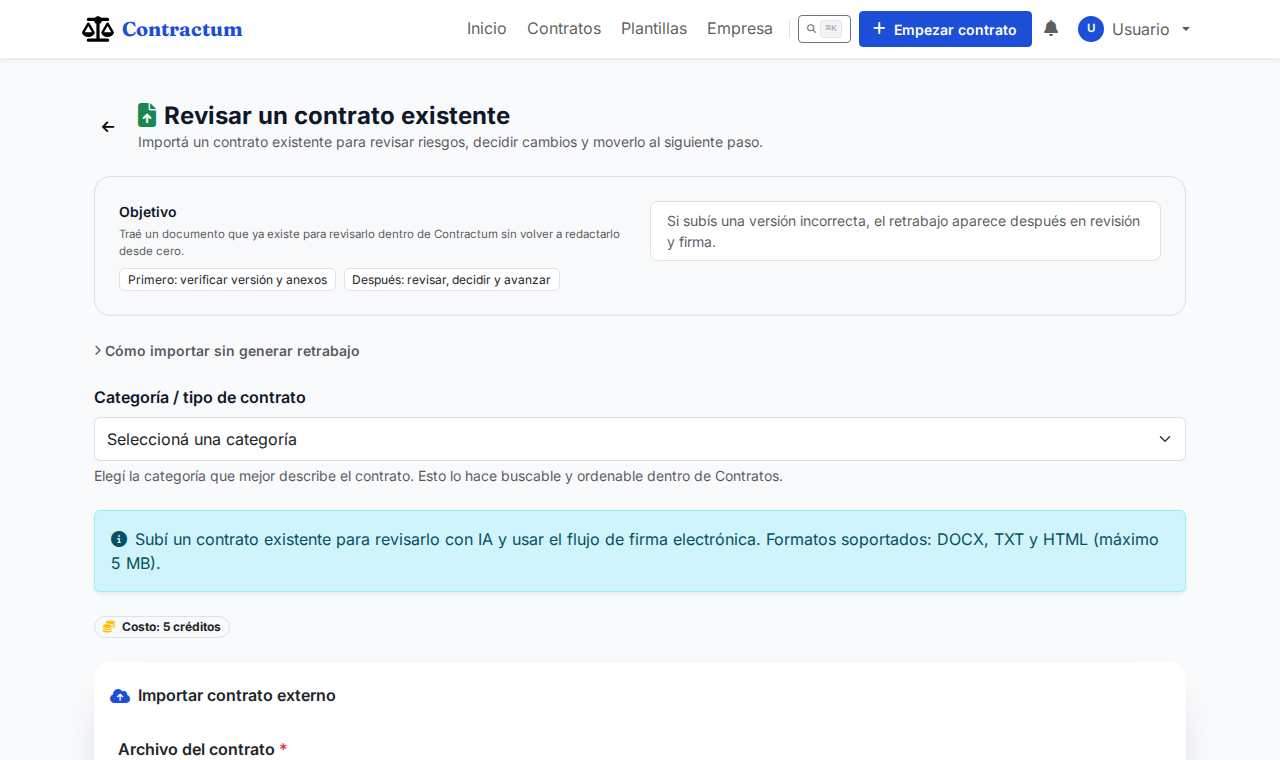
Podés subir un archivo propio para aplicarle revisión con IA y usarlo en el flujo de firma, sin necesidad de redactarlo desde cero.
4.1. Cómo acceder
Menú superior → Empezar contrato → tarjeta Subir un contrato existente (ver sección 3.2).
4.2. Datos a completar
- Categoría / tipo de contrato (obligatorio): elegí la que mejor describe el documento; define cómo se lo puede buscar y ordenar después en Contratos.
- Archivo, hasta 5 MB (DOCX, TXT o HTML).
- Nombre del contrato (opcional).
- Parte A y Parte B (opcionales).
- Fecha de firma (opcional).
- Monto principal (opcional): dejalo vacío si el contrato no tiene un monto pactado o no querés registrarlo.
Importar un contrato tiene un costo fijo en créditos (se muestra en la propia pantalla, antes de subir el archivo).
4.3. Extracción automática de metadatos con IA
Al importar un contrato externo, Contractum puede extraer automáticamente los datos clave del documento (partes, monto pactado, fecha de firma y jurisdicción) y pre-completar los campos del contrato. Revisá y ajustá la información antes de confirmar, ya que el resultado depende de la estructura y claridad del documento original.
5. Completar el formulario guiado
Al crear un contrato desde cero, Contractum presenta un formulario con toda la información a cargar siempre visible en una sola pantalla (no como pasos separados que hay que ir confirmando uno por uno). Podés completarlo manualmente, campo por campo, o pedirle a la IA que lo pre-complete a partir de un texto de contexto.
5.1. Contexto del caso y "Preparar con IA"
La primera tarjeta, Contexto del caso, es un texto libre donde describís la situación: objetivo del contrato, partes, monto, plazos y cualquier condición que no quieras olvidar (opcional, con un máximo de caracteres). Podés ver ejemplos con el enlace Ver ejemplos. Con el botón Preparar con IA, Contractum usa ese texto para pre-completar los campos del formulario que aparece debajo, en el momento, sin cambiar de pantalla — revisá y ajustá lo que haga falta antes de generar. Si preferís no usar IA, podés ignorar este paso y completar el formulario manualmente.
5.2. Nivel de detalle del contrato
Por defecto se genera la versión Normal (clara y operativa para uso habitual). Desplegando Más detalle podés elegir la versión reforzada (más extensa, con mayor desarrollo de cláusulas y cobertura de contingencias, a mayor costo en créditos). El costo exacto de cada opción se muestra antes de confirmar. Como regla general: la versión normal sirve para validar rápido la estructura; la reforzada conviene cuando el caso tiene más riesgo, complejidad o menos margen para omisiones.
5.3. Tipos de campo
Además de texto y fecha, vas a encontrar: selector de tipo y número de documento (DNI, CUIT, CUIL, Pasaporte), selector de moneda (ARS, USD, EUR) y campos que aparecen solo si respondiste algo específico en otro campo.
5.4. Autoguardado y datos recordados
Tu progreso se guarda automáticamente como borrador en tu navegador mientras completás el formulario (el borrador queda solo en ese dispositivo). Además, Contractum te sugiere autocompletar con datos que ya usaste en contratos anteriores, como los de una contraparte habitual.
Recomendación
En etapas tempranas podés usar datos ficticios o seudonimizados y completar la información real durante la edición final. Esto reduce la exposición de datos identificatorios en los flujos automatizados.
6. Vista del contrato, edición, colaboración e historial
Después de generar o importar un contrato, Contractum muestra la vista detallada del documento con el texto completo y todas las acciones disponibles.
La pantalla se organiza en tres zonas, de arriba hacia abajo: una barra de estado fija con la acción principal del momento; el documento con un panel de acciones y datos al lado (acoplado en pantallas grandes, deslizable como panel lateral en el celular); y, debajo del documento, un bloque Actividad con pestañas para obligaciones, comentarios, aprobaciones, colaboradores, versiones y auditoría.
6.1. Información visible
- Tipo y estado actual del contrato en la barra de estado fija, con la acción principal del momento (por ejemplo "Ir a revisión" o "Seguir firma").
- Carpeta, etiquetas, monto, jurisdicción, fecha de firma y vencimiento en una fila de datos compacta debajo del encabezado.
- Texto completo del documento. Cada cláusula tiene un ícono de lápiz para editarla puntualmente sin salir de esta vista.
-
Si el borrador quedó con datos sin completar (marcados
[PENDIENTE DE COMPLETAR]en amarillo dentro del texto), un aviso arriba del documento cuenta cuántos son y te lleva directo a completarlos en el editor antes de avanzar a firma.
6.2. Panel de acciones y datos
Al lado del documento (o en el botón Acciones y datos, en el celular) hay un panel con dos pestañas:
- Firma: muestra una sola tarjeta de acción — la que corresponde hacer ahora según el estado del contrato (revisar con IA, pedir aprobación o enviar a firma). El resto de las acciones posibles queda plegado detrás de Más acciones. También vas a encontrar acá, si corresponde, el resumen de hallazgos de la última revisión con IA y el nivel de riesgo detectado.
- Metadata: vencimiento, alertas de vencimiento configurables y el resto de la metainformación operativa del contrato.
Arriba del documento, un menú Acciones (ícono ) agrupa Descargar DOCX, Compartir (enlace público sin OTP o portal de cliente con verificación OTP por email) y Guardar como plantilla.
Para editar el texto de una cláusula puntual, usá el ícono de lápiz junto a esa cláusula directamente en el documento — no hace falta entrar a una pantalla de edición aparte.
6.3. Historial de versiones
Contractum guarda automáticamente una versión del contrato cada vez que se genera, se aplican mejoras con IA o se guarda una edición manual. Esto te permite recuperar cualquier estado anterior del documento.
Para acceder al historial, andá al bloque Actividad debajo del documento y abrí la pestaña Versiones. Desde allí podés:
- Ver la lista de versiones con fecha, origen y autor.
- Previsualizar cualquier versión anterior sin modificar el documento actual.
- Restaurar una versión anterior: el texto actual se reemplaza por el de esa versión, y se guarda una nueva entrada en el historial con origen "restauración".
El origen de cada versión puede ser: generado (IA), mejorado (IA), edición manual o restauración.
6.4. Comparación de versiones y contratos
Desde el historial de versiones abrís la vista de comparación. Podés comparar este contrato contra otra de sus versiones, contra otro contrato tuyo o contra una plantilla guardada. La comparación se muestra lado a lado (dos columnas, con un resumen de cuántos párrafos se agregaron, quitaron y modificaron) y podés alternar a la vista en línea estilo track-changes (texto eliminado tachado en rojo, texto agregado subrayado en verde). También podés descargarla como archivo HTML para compartir con co-counsel o con el cliente.
6.5. Edición y bloqueo de edición
Editá cualquier cláusula con el ícono de lápiz que aparece junto a su título, directamente sobre el documento. Cuando otra persona está editando, Contractum usa un bloqueo temporal para evitar sobrescribir cambios concurrentes.
Estas cuatro secciones y el historial de auditoría viven juntas debajo del documento, en un bloque Actividad con pestañas: Obligaciones, Comentarios, Aprobaciones, Colaboradores, Versiones y Auditoría. Cada pestaña reemplaza lo que antes eran paneles apilados uno debajo del otro.
6.6. Obligaciones, fechas clave y alertas
La pestaña Obligaciones permite cargar obligaciones, responsables, fechas de vencimiento y estado. También podés extraer obligaciones con IA desde el texto del contrato y luego revisarlas manualmente.
6.7. Comentarios generales e inline
Los comentarios generales se cargan desde la pestaña Comentarios. Los comentarios por cláusula se crean seleccionando texto dentro del documento y quedan anclados a ese fragmento para revisión puntual. Ambos pueden resolverse o reabrirse. Cualquier comentario admite una respuesta (botón "Responder" debajo del comentario) para conversar sobre un punto puntual sin abrir un comentario nuevo — las respuestas se muestran indentadas debajo del comentario original y admiten un solo nivel (no se puede responder a una respuesta).
6.8. Aprobaciones y colaboradores
Desde la pestaña Aprobaciones podés solicitar aprobación a uno o más emails, reenviar invitaciones, reasignar aprobadores y cancelar una solicitud pendiente. Antes de enviar, Contractum muestra advertencias si hay comentarios abiertos u otras señales que conviene revisar.
En Colaboradores podés compartir acceso puntual al contrato (como editor o como lector) y revocarlo cuando ya no sea necesario, sin convertir a esa persona en miembro de toda la organización.
6.9. Auditoría
La pestaña Auditoría reúne todos los eventos relevantes del contrato en una sola línea de tiempo: cambios de estado, comentarios, aprobaciones, firmas, accesos compartidos, restauraciones y demás acciones. Cada evento queda encadenado con HMAC-SHA256 para poder verificar integridad.
7. Revisar contrato con IA
La revisión con IA analiza el texto y detecta riesgos contractuales: ambigüedades, datos críticos faltantes, inconsistencias y cláusulas sensibles.
7.1. Cómo acceder
Desde la vista del contrato, usá la tarjeta Revisar contrato con IA (o Ver mejoras, si ya hay una revisión hecha) o, si hay hallazgos pendientes, el botón Ir a revisión IA del aviso superior.
7.2. Qué podés hacer con la propuesta
- Leer las sugerencias completas.
- Editar el texto sugerido antes de aplicarlo.
- Volver a revisar para un nuevo análisis.
- Aplicar las mejoras para incorporarlas al contrato.
Cada vez que aplicás mejoras, Contractum guarda automáticamente una nueva versión en el historial, así podés comparar o volver atrás si lo necesitás.
7.3. Panel de hallazgos en la vista del contrato
Después de la revisión, la vista del contrato muestra un panel de Hallazgos con la cantidad total, cuántos siguen sin aceptar ni descartar y cuántos son bloqueos críticos sin aplicar. Aceptar un hallazgo no cambia el texto por sí solo: todavía conviene revisar el documento para confirmar que quedó corregido.
7.4. Decisiones por cláusula
Al revisar las mejoras sugeridas, podés aceptar o rechazar cada cláusula de forma individual antes de aplicarlas. Solo las cláusulas aceptadas se incorporan al contrato, dando control granular sobre cada cambio.
7.5. Comentarios por cláusula
Desde la vista del contrato podés agregar comentarios internos a cláusulas específicas. Seleccioná el texto y abrí el panel de comentarios. Los comentarios pueden marcarse como internos para distinguirlos de notas compartidas, facilitando la revisión colaborativa y el seguimiento de observaciones sobre partes específicas del documento.
7.6. Enriquecer mejoras
Cuando una propuesta de IA queda demasiado breve, podés pedir que se enriquezcan las mejoras para obtener una redacción más completa antes de aceptarlas o aplicarlas.
8. Firma electrónica y gestores de firma
Cuando el contrato está listo, podés iniciar un flujo de firma electrónica simple con trazabilidad técnica e integridad documental (Ley 25.506 de Argentina).
8.1. Cómo acceder
Desde la vista del contrato → pestaña Firma del panel lateral → Enviar a firma electrónica. La configuración del circuito se completa en tres pasos: Firmantes, Verificación y Revisión.
8.2. Paso 1 — Firmantes
- Cargá nombre, email, número de documento, rol o referencia interna de cada firmante.
- Modo de firma: secuencial (cada firmante recibe la invitación después de que el anterior firma) o paralelo (todos reciben la invitación a la vez).
- Enviar invitaciones ahora: activado por defecto. Si lo desactivás, la solicitud queda guardada como borrador para enviarla manualmente más tarde.
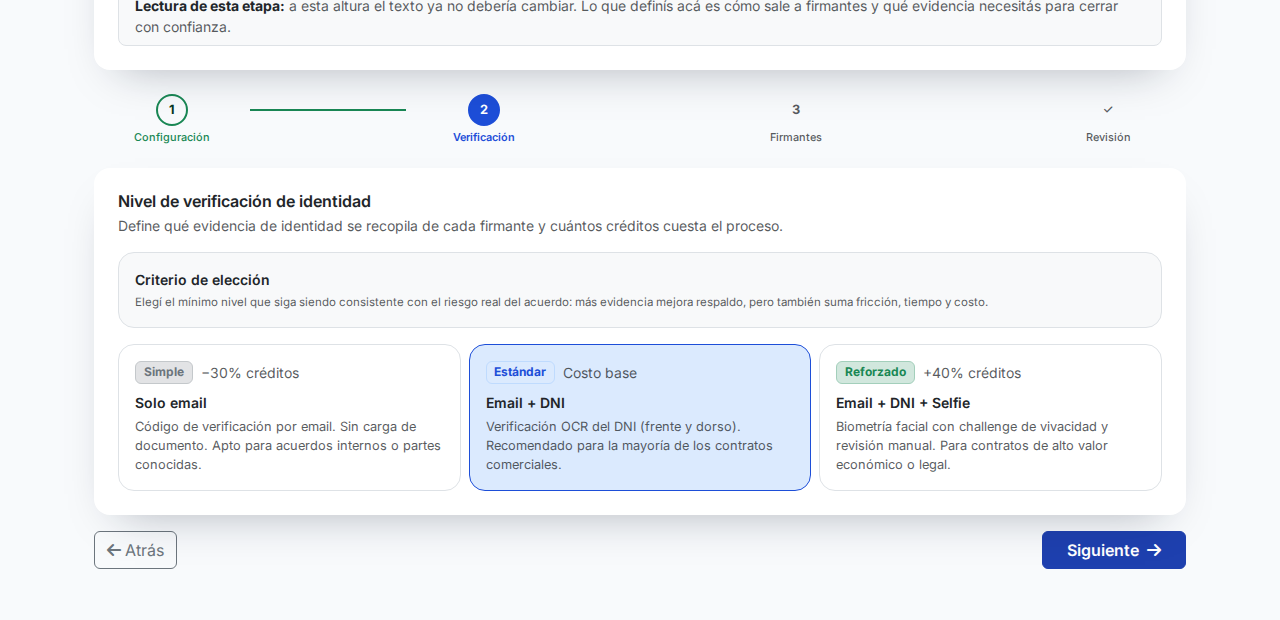
8.3. Paso 2 — Verificación de identidad
Elegí el mínimo nivel que siga siendo consistente con el riesgo real del acuerdo: más evidencia mejora el respaldo, pero también suma fricción, tiempo y costo en créditos.
- Evidencia básica (−30% créditos) — solo email: código de verificación por email, sin carga de documento. Apto para acuerdos internos o partes conocidas.
- Evidencia media (costo base) — email + DNI: verificación OCR del DNI (frente y dorso). Recomendado para la mayoría de los contratos comerciales.
- Evidencia reforzada (+40% créditos) — email + DNI + selfie: biometría facial con challenge de vivacidad y revisión manual. Para contratos de alto valor económico o legal.
El nivel elegido define qué evidencia se recolecta, hasta DNI frente/dorso, selfie y challenge de vivacidad en el nivel Evidencia reforzada, con captura de geolocalización al momento de firmar. En todos los niveles, al completarse la firma se genera un certificado de evidencia con hashes y sellado de tiempo RFC 3161.
En el mismo paso, opcional y plegado, podés definir el vencimiento del circuito (pasada esa fecha, el proceso cierra automáticamente) y personalizar el asunto y mensaje del email de invitación.
8.4. Paso 3 — Revisión
Revisás un resumen de firmantes, modo y nivel de verificación elegidos antes de confirmar. Según lo que hayas elegido en el paso 1, el botón final es Crear y enviar solicitud (envía las invitaciones ya) o guarda el circuito como borrador para retomarlo más tarde.
8.5. Gestores de firma de la solicitud
El dueño de una solicitud de firma puede sumar gestores de firma: colaboradores que tienen los mismos permisos operativos para gestionar el circuito (reenviar invitaciones, cancelar, hacer seguimiento), sin ser firmantes del documento.
Para agregar un gestor de firma, abrí el detalle de la solicitud de firma y usá el panel gestores de firma. Ingresá el email del colaborador:
- Si ya tiene cuenta en Contractum, se agrega inmediatamente.
- Si todavía no está registrado, queda como invitación pendiente. Se convierte en gestor de firma automáticamente cuando valida su email al registrarse.
El dueño de la solicitud puede remover gestores de firma en cualquier momento desde el mismo panel.
8.6. Seguimiento y acciones sobre una solicitud
En el detalle de la solicitud podés ver el avance por firmante, quién abrió el documento, reenviar invitaciones pendientes, cancelar el circuito y descargar el original, el documento final firmado o el certificado de evidencia cuando correspondan. También vas a ver la línea de tiempo completa de eventos de evidencia (envío, apertura, OTP, firma, sellado de tiempo, descargas).
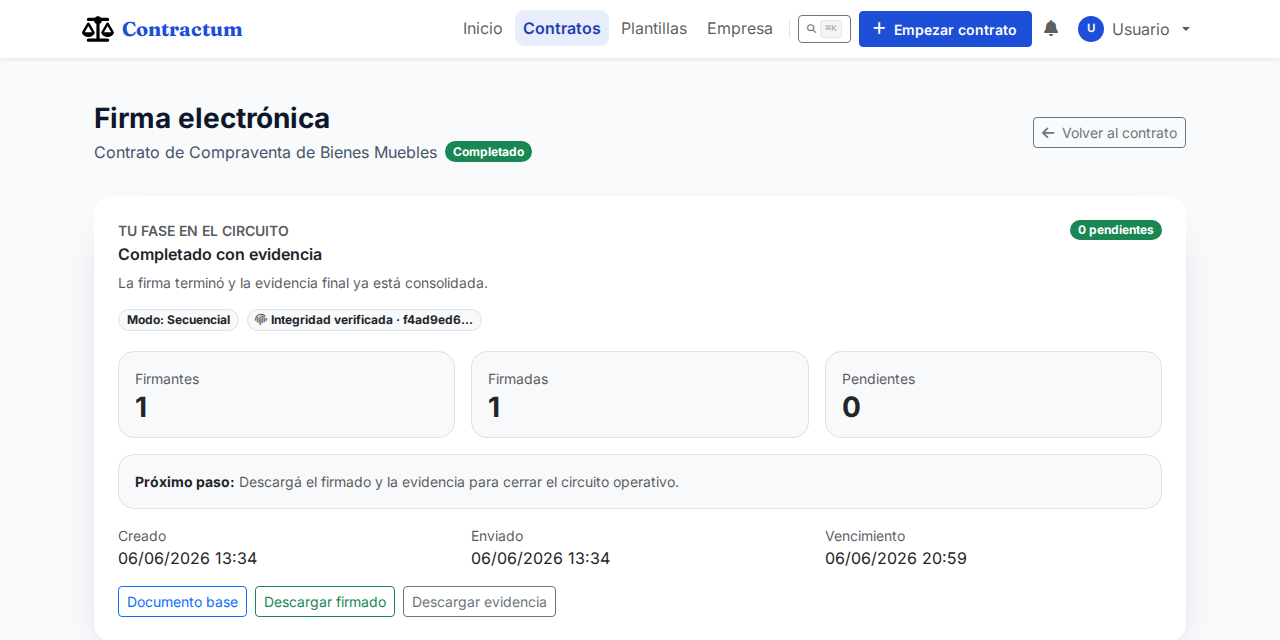
8.7. Revisión de identidad y rechazo de firma
Si una evidencia de identidad requiere revisión, el dueño o gestor habilitado puede aprobarla o rechazarla desde el detalle de la solicitud. El firmante también puede rechazar firmar desde su enlace público, dejando registro del evento.
8.8. Verificación pública
Desde Verificar podés consultar un hash de documento firmado para confirmar si coincide con una evidencia emitida por Contractum.
9. Gestionar documentos desde Contratos
Contratos centraliza todos los contratos generados e importados: los tuyos y los de las organizaciones a las que pertenecés. Arriba tenés el botón Empezar contrato y, debajo, pestañas de filtro rápido por estado sobre la tabla.
9.1. Qué información muestra la tabla
- Nombre del contrato, con un badge de origen (Borrador guiado, Subido o Plantilla).
- Estado, con una frase corta que explica qué falta decidir.
- Partes involucradas, fecha de creación y fecha de última actividad.
- Etiquetas y, si corresponde, el badge Vencido.
- Acciones rápidas: abrir, y un menú de acciones adicionales (⋮).
9.2. Filtros por estado
Encima de la tabla hay pestañas de filtro rápido con la cantidad de contratos en cada una:
- Todos: toda tu cartera visible.
- En proceso: generándose o recién creados, todavía sin revisión.
- Listos: con revisión o mejoras de IA aplicadas, listos para que decidas el siguiente paso (editar, aprobar o enviar a firma).
- En firma: circuito de firma en curso.
- Firmados: todos los firmantes completaron el proceso.
- Error: requiere atención; el detalle del error está en la vista del contrato.
El botón Abrir contrato (o Abrir firmado, en los ya cerrados) te lleva directo a la vista del contrato.
9.3. Búsqueda de texto completo
El buscador de Contratos realiza búsqueda de texto completo: encuentra coincidencias tanto en metadatos (tipo, partes, nombre) como en el contenido del documento. Combinalo con Filtros y orden para acotar resultados en carteras grandes.
9.4. Carpetas, etiquetas, favoritos y acciones masivas
Podés organizar contratos con carpetas y etiquetas, marcar favoritos para encontrarlos más rápido y seleccionar varios a la vez (con el casillero de cada fila) para eliminarlos en bloque. Estos metadatos también se pueden editar desde la vista o edición del contrato.
9.5. Reportes de la cartera
Desde el menú de tu cuenta o la paleta de comandos (⌘K) podés acceder a Reportes: distribución por estado y origen, alertas de vencimiento y tipos de contrato más usados. Ver sección 18 para el detalle completo.
9.6. Contrapartes
Desde Biblioteca, pestaña Contrapartes (ver sección 14.1), accedés a un listado de personas y empresas con las que ya generaste contratos, con la cantidad de contratos donde aparece cada una y un buscador por nombre. Se arma automáticamente a partir de los datos que completás al generar un contrato con IA (nombre, CUIT/DNI, domicilio) — los contratos importados o creados desde una plantilla todavía no aportan datos acá.
10. Configuración: cuenta, seguridad, plan y privacidad
La sección Configuración agrupa toda la información de tu cuenta en seis pestañas: Perfil, Seguridad, Notificaciones, Facturación, Empresa y Avanzado.
10.1. Perfil
Actualizá nombre, teléfono, email e idioma preferido. Al cambiar el email, Contractum envía una confirmación al nuevo correo antes de aplicar el cambio.
10.2. Seguridad
Cambio de contraseña y verificación en dos pasos (2FA): una vez activada, cada inicio de sesión pide además un código temporal generado por una app de autenticación (Google Authenticator, Authy u otra compatible con TOTP). También podés iniciar sesión con tu cuenta de Google en lugar de email y contraseña, cuando esa opción está disponible.
Más abajo, Sesiones activas lista los dispositivos donde tu cuenta está logueada (con IP y último uso), con un botón para cerrar una sesión puntual o todas las demás de una vez — útil si perdiste un dispositivo o compartiste una compu.
Al final de la pestaña está Eliminar mi cuenta: pide tu contraseña y que escribas "ELIMINAR" para confirmar. Al hacerlo, tu cuenta se desactiva de inmediato (no vas a poder volver a loguearte), se cancela cualquier suscripción activa y se cierran todas tus sesiones. La eliminación real de tus datos personales queda registrada como una solicitud que nuestro equipo procesa según nuestra política de privacidad — no es instantánea, pero no necesitás escribirnos para pedirla. Si sos dueño único de una organización con otros miembros, primero tenés que transferir la titularidad (Contractum no te deja eliminar la cuenta en ese caso, para no dejar a tu equipo sin acceso).
10.3. Notificaciones
Define tus preferencias de aviso por email. Ver sección 12.
10.4. Facturación
Reúne todo lo referido a plan y consumo: tu saldo actual separado en créditos de suscripción (con fecha de vencimiento o reset mensual) y créditos bonus (sin vencimiento), el plan activo y su estado, tu historial de pagos (plan, monto, período cubierto y estado de cada transacción — cada pago real tiene un ícono para descargar el comprobante en PDF) y un resumen del consumo de créditos de los últimos 30 días desglosado por categoría (generación, revisión, mejoras, importación, firma), con tabla de movimientos individuales vinculados a cada contrato. Si contrataste un plan con facturación anual, acá vas a ver el período de facturación vigente.
10.5. Empresa
Lista las organizaciones a las que pertenecés con tu rol en cada una. Podés crear una nueva organización desde este mismo panel. Ver sección 11 para el detalle completo.
10.6. Avanzado
Combina dos bloques: Privacidad, donde podés ejercer tus derechos de acceso, rectificación, supresión, oposición y portabilidad de datos, y descargar la evidencia de tus procesos de firma en formato JSON; e Integraciones, donde configurás tus webhooks hacia Zapier, Make u otras herramientas (ver sección 17). Para eliminar tu cuenta de forma directa, usá el botón Eliminar mi cuenta en la pestaña Seguridad — ver sección 10.2.
11. Organizaciones
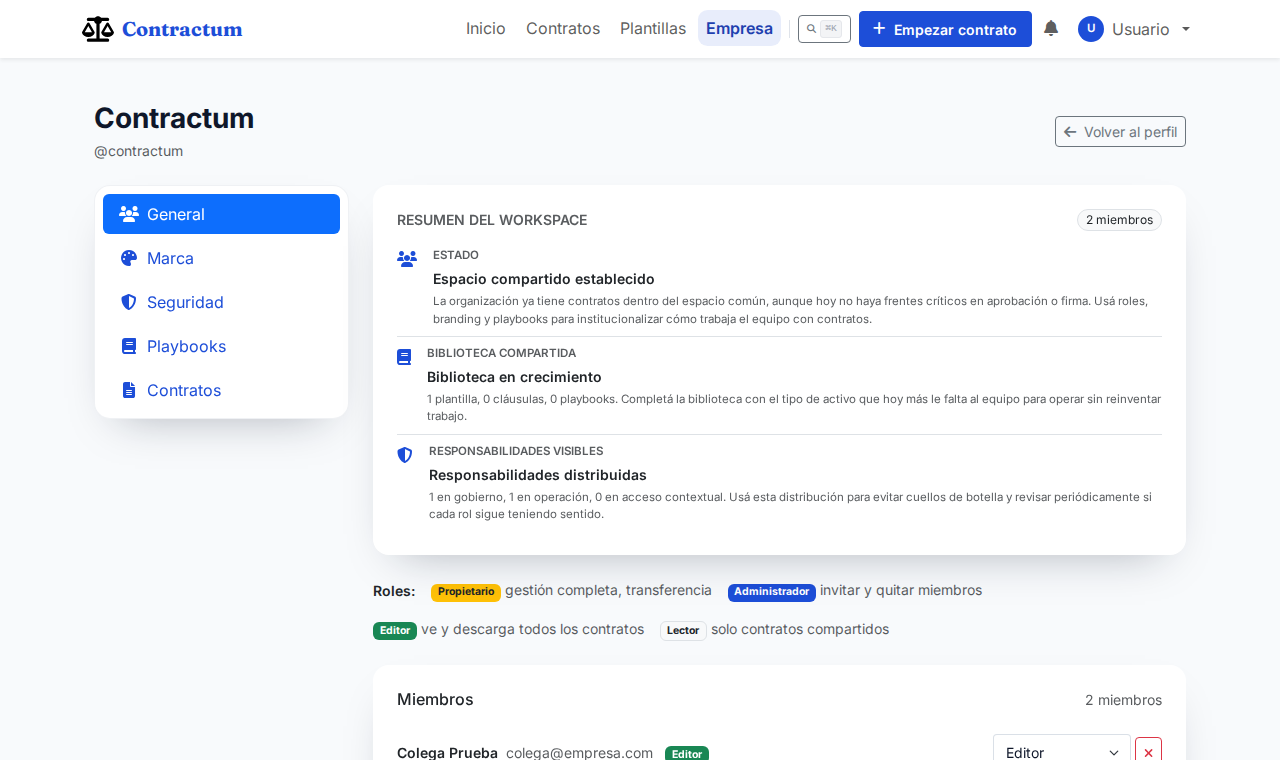
Las organizaciones permiten compartir contratos entre varios usuarios de un mismo equipo, estudio o empresa. Los contratos creados dentro de una organización son visibles para todos sus miembros (salvo los de rol Lector, que solo ven lo que se les compartió explícitamente).
Dentro de una organización, el menú lateral se organiza en cinco pestañas: General (resumen, roles y miembros), Marca (branding), Seguridad (política de aprobación), Playbooks (reglas propias de revisión con IA) y Contratos (los contratos de la organización).
11.1. Crear una organización
Desde Configuración → Empresa, ingresá el nombre de la organización y hacé clic en Crear. El sistema genera automáticamente un identificador único (slug). Podés pertenecer a un máximo de 5 organizaciones simultáneamente.
11.2. Roles dentro de una organización
- Propietario: gestión completa, incluida la transferencia de la propiedad. Hay un solo propietario por organización.
- Administrador: puede invitar y quitar miembros con rol editor o lector. No puede cambiar el rol del propietario ni transferir la propiedad.
- Editor: ve y descarga todos los contratos de la organización. No puede gestionar miembros.
- Lector: solo ve los contratos que le fueron compartidos explícitamente. No ve el resto de los contratos de la organización.
11.3. Invitar miembros
Desde la pestaña General, ingresá el email del nuevo colaborador, elegí su rol y hacé clic en Invitar:
- Si el email tiene cuenta activa en Contractum, el usuario se agrega inmediatamente.
- Si no tiene cuenta, se envía un email de invitación y queda como invitación pendiente. Se incorpora automáticamente con el rol elegido cuando valida su email al registrarse.
- Para cancelar una invitación pendiente, hacé clic en Cancelar junto al email en el panel de invitaciones.
11.4. Gestión de miembros y roles
- El propietario puede cambiar el rol de cualquier colaborador (excepto el propio): administrador, editor o lector.
- El propietario y los administradores pueden quitar colaboradores.
- Cualquier colaborador puede salir de la organización por su cuenta, salvo el propietario único — primero debe transferir la propiedad.
- Para transferir la propiedad, el propietario cambia el rol de otro colaborador a "propietario": el propietario anterior pasa automáticamente a "administrador".
11.5. Contratos de la organización
Desde la pestaña Contratos del detalle de la organización podés ver los contratos generados por cualquier miembro. Solo el creador del contrato puede editarlo, revisarlo o aplicarle mejoras; el resto de los miembros con acceso pueden verlos y descargarlos.
11.6. Marca (branding)
El propietario o administrador puede subir un logo y configurar un color primario y una fuente de contratos para la organización, desde la pestaña Marca. Ese branding se aplica al portal de cliente (ver sección 16), a los PDFs firmados y a las páginas de firma, y también reemplaza el logo y el color de Contractum en la barra de navegación de la app para todos los miembros de la organización. Desde ahí también podés copiar el enlace al portal con tu marca para compartirlo con clientes.
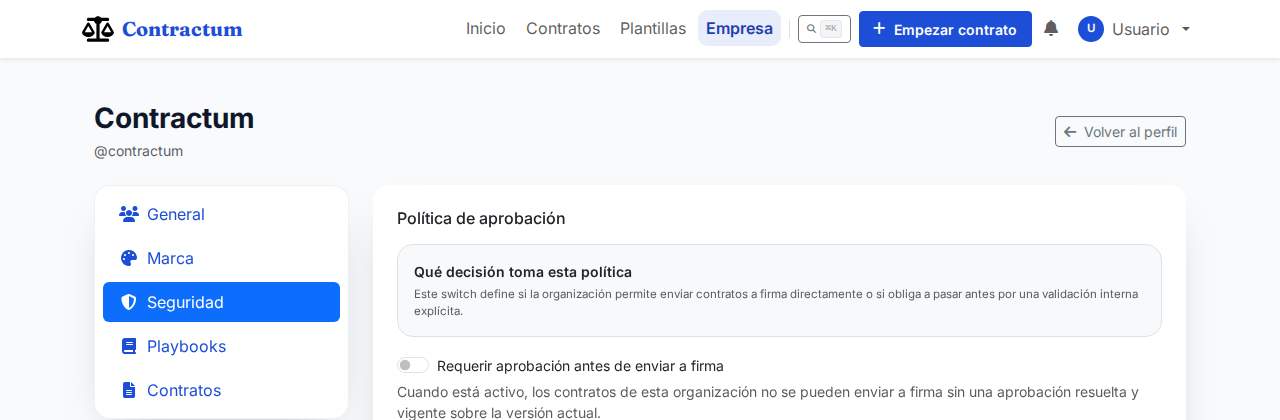
11.7. Seguridad: política de aprobación
Desde la pestaña Seguridad, el propietario o administrador puede activar "Requerir aprobación antes de enviar a firma". Con esta política activa, los contratos de la organización no se pueden enviar a firma sin una aprobación resuelta y vigente sobre la versión actual. Conviene activarla cuando la firma no debería depender de una sola persona, o cuando querés evitar que una versión salga a firma sin control previo del equipo.
11.8. Playbooks de revisión
Desde la pestaña Playbooks, el propietario o administrador puede definir reglas propias de revisión para la organización, que se suman al análisis estándar de la IA al revisar un contrato (sección 7). Cada playbook tiene un nombre, una lista de reglas en texto libre y, opcionalmente, un tipo de contrato específico (si se deja vacío, aplica a todos los tipos). Si el contrato incumple alguna regla, aparece como un hallazgo independiente en la revisión. Los playbooks se pueden activar, desactivar o eliminar en cualquier momento sin perder el historial de revisiones ya generadas.
12. Notificaciones in-app
Contractum genera notificaciones automáticas para mantenerte al tanto de eventos importantes sin necesidad de revisar cada sección manualmente.
12.1. Cómo acceder
Hacé clic en la campanita en la barra de navegación. El badge rojo indica la cantidad de notificaciones sin leer. Usá Marcar leídas dentro del panel para limpiar el badge.
12.2. Tipos de notificaciones
Contratos:
- Contrato listo: el borrador fue generado y está listo para revisar.
- Revisión lista: la revisión con IA terminó.
- Mejoras listas: las mejoras con IA fueron aplicadas.
- Recordatorio de vencimiento: un contrato está por vencer.
Firma:
- Firma completada: todos los firmantes firmaron el documento.
- Firma registrada: un firmante individual completó su firma.
- Firmante abrió el documento: notificación a gestores de firma cuando un firmante accede al enlace de firma por primera vez.
Aprobaciones (ver sección 19):
- Aprobación solicitada: alguien te pidió que revises y decidas sobre un contrato.
- Aprobación decidida: quien tenías que aprobar ya aceptó o rechazó.
- Solicitud de aprobación reemplazada: se reasignó el aprobador de una solicitud.
Comentarios y obligaciones:
- Comentario nuevo y comentario resuelto.
- Obligación por vencer y obligación vencida.
Colaboración:
- Gestor de firma incorporado: un invitado se registró y quedó como gestor de firma de una solicitud de firma.
- Miembro incorporado: un invitado se registró y quedó como miembro de tu organización.
- Colaborador editó un contrato compartido.
- Acceso a contrato otorgado.
Sistema:
- Error de tarea: un proceso de IA falló y requiere atención.
- Identidad necesita revisión: una evidencia de identidad en un circuito de firma quedó pendiente de revisión manual.
12.3. Actualización automática
El panel de notificaciones se actualiza automáticamente en segundo plano mientras tenés la plataforma abierta, sin necesidad de recargar la página.
13. Buenas prácticas de uso
- Verificá siempre el tipo de contrato antes de comenzar el flujo de generación.
- Usá datos ficticios o seudonimizados en la etapa de generación; completá la información real durante la edición final.
- Revisá el texto final antes de iniciar la firma electrónica. Usá el historial de versiones si necesitás recuperar una redacción anterior.
- Aprovechá la revisión con IA como apoyo, no como reemplazo del criterio jurídico.
- Comprobá tu capacidad disponible (créditos) antes de ejecutar acciones que la consuman (generación, revisión, mejoras, firma) — la ves en la barra superior o en Configuración → Facturación.
- Si trabajás en equipo, usá organizaciones para centralizar los contratos y evitar documentos dispersos. Asigná el rol mínimo necesario a cada miembro.
- Para circuitos de firma gestionados por más de una persona, sumá gestores de firma en lugar de compartir credenciales.
- Revisá las notificaciones para enterarte del estado de tareas en proceso sin tener que navegar a cada contrato.
- Mantené actualizados tus datos de contacto y protegé tus credenciales, especialmente en cuentas usadas por equipos.
- Usá Aprobaciones quirúrgicamente: pedí aprobación solo cuando alguien tiene que dar el visto bueno formal, no como sustituto de un comentario. Si tu organización exige aprobación antes de firmar (sección 11.7), tenelo en cuenta al planificar los tiempos del circuito.
- Elegí el nivel de verificación de firma según el valor del contrato: Evidencia básica para trámites de bajo riesgo, Evidencia reforzada para operaciones de alto valor o contrapartes que no conocés.
- Usá el buscador ⌘K / Ctrl+K para moverte rápido entre secciones sin usar el mouse.
14. Plantillas guardadas: crear, gestionar y reutilizar
Las plantillas guardadas son contratos que guardaste como modelo reutilizable. A diferencia de los tipos de contrato del catálogo (como "Locación", "NDA", etc.), las plantillas guardadas son tuyas: las armás una vez y las usás cuantas veces necesites sin repetir el proceso de generación desde cero.
14.1. ¿Dónde están mis plantillas?
Accedés desde Biblioteca en el menú superior, o desde Empezar contrato → Reutilizar una base cuando querés usar una para generar un contrato. Esa pantalla tiene tres pestañas: Plantillas (esta sección), Cláusulas (biblioteca de cláusulas sueltas reutilizables) y Contrapartes (ver sección 9.6). Dentro de la pestaña Plantillas, la galería se organiza en tres grupos: Oficiales (de Contractum), de tu organización (si pertenecés a una) y personales (solo tuyas).
14.1.1. Variables de plantilla
Cada plantilla puede tener variables reemplazables (por ejemplo, el nombre de la contraparte). La tarjeta de la plantilla muestra cuántas tiene (ej. "2 vars"); al usarla, se te pide completarlas antes de generar el contrato final.
14.1.2. Contenido condicional
Al editar el contenido de una plantilla podés incluir bloques condicionales con la
sintaxis [[IF variable]]...[[/IF]] (con [[ELSE]] opcional,
o [[IF variable IN ["a", "b"]]] para varios valores posibles): esa parte
del texto solo aparece en el contrato final si la persona completó esa variable al
usar la plantilla. Útil para cláusulas que aplican solo en algunos casos (por ejemplo,
una cláusula de garantía que solo corresponde si se definió un plazo de garantía).
14.1.3. Plantillas y cláusulas "Oficiales"
Contractum provee una biblioteca de plantillas y cláusulas oficiales, visibles con la insignia Oficial para todas las cuentas, junto con un aviso de "revisar con abogado". Son un punto de partida genérico, no un dictamen legal: revisalas y adaptalas al caso concreto con un abogado antes de usarlas en un contrato real, igual que cualquier contenido generado con IA en la plataforma.
14.2. Cómo crear una plantilla
Tenés dos caminos:
Desde un contrato existente:
- Abrí cualquier contrato existente desde Contratos.
- Desde la vista del contrato, abrí el menú Acciones y elegí Guardar como plantilla.
- Asignale un nombre descriptivo y, si pertenecés a una organización, decidí si la plantilla es personal o de la organización.
- Confirmá: la plantilla queda disponible inmediatamente en Plantillas.
Desde cero: en Plantillas → Nueva plantilla, redactá el contenido y definí las variables que va a pedir cada vez que se use.
14.3. Cómo usar una plantilla para generar un nuevo contrato
- Menú superior → Empezar contrato → Reutilizar una base.
- Buscá la plantilla que querés usar (podés filtrar por "Favoritos").
- Hacé clic en Usar plantilla. Se muestra el costo en créditos antes de confirmar.
- Contractum genera un nuevo contrato a partir de esa plantilla, que podés editar, revisar y firmar de forma independiente.
14.4. Plantillas de organización vs. personales
- Personales: solo las ves vos. Útiles para modelos de uso individual.
- De organización: las ven todos los miembros de la organización. Útiles para estandarizar contratos en un equipo.
14.5. Favoritos
Podés marcar cualquier plantilla con la estrella para que aparezca primero al filtrar por "Favoritos". Esto también aplica para los tipos de contrato del catálogo (ver sección 3.2): marcá como favoritos los que usás con más frecuencia para encontrarlos más rápido.
14.6. Editar o eliminar una plantilla
Desde Biblioteca en el menú superior podés editar el contenido de cualquier plantilla propia o eliminarla. Eliminar una plantilla no afecta los contratos que ya generaste a partir de ella.
15. Estado de cuenta y vencimiento del plan
Tu cuenta nunca deja de existir por falta de pago: en el peor caso, cae al plan Free. Esta sección explica qué podés hacer en cada estado y qué avisos vas a recibir.
15.1. Plan Free
Es el plan por defecto de toda cuenta, sin fecha de vencimiento ni tarjeta requerida: podés ingresar, ver y descargar todos tus contratos para siempre, y generar, revisar y firmar con un pool mensual de créditos que se renueva el primer día de cada mes y no se acumula (visible en la página de planes). Es el estado inicial de una cuenta nueva y también donde cae, sin bloquearse, cualquier cuenta que tuvo un plan pago y dejó de renovarlo (ver 15.4).
15.2. Plan pago activo
Con un plan pago activo tenés acceso completo: generación, revisión con IA, mejoras, firma electrónica y todas las funcionalidades de colaboración, según la cuota de créditos de tu plan. Podés cancelar en cualquier momento desde Configuración → Facturación; la suscripción sigue activa hasta el fin del ciclo ya pagado.
15.3. Plan vencido o cancelado: pasás al plan Free
Cuando tu plan pago vence o termina el ciclo de una suscripción cancelada, tu cuenta pasa en el acto al plan Free (15.1). Seguís pudiendo ingresar, tus contratos e historial quedan disponibles para siempre, conservás los créditos de paquetes que tengas y podés seguir generando, revisando y firmando con los créditos mensuales de Free. Te avisamos por email y en la plataforma cuando el plan vence. Cuando quieras volver a un plan pago, suscribite desde Planes.
15.4. Tu cuenta no vence
No usar un plan pago nunca bloquea ni cancela tu cuenta: no hay plazos de vencimiento en el plan Free. Si querés cerrar tu cuenta, podés hacerlo vos desde Configuración.
15.5. Acuerdo de Encargado de Tratamiento (DPA)
Si tu organización necesita un DPA para cumplir con GDPR u otras normativas de protección de datos, Contractum ofrece un modelo estándar y la opción de negociar un DPA personalizado. Solicitalo desde Acuerdo de Encargado.
16. Portal de cliente
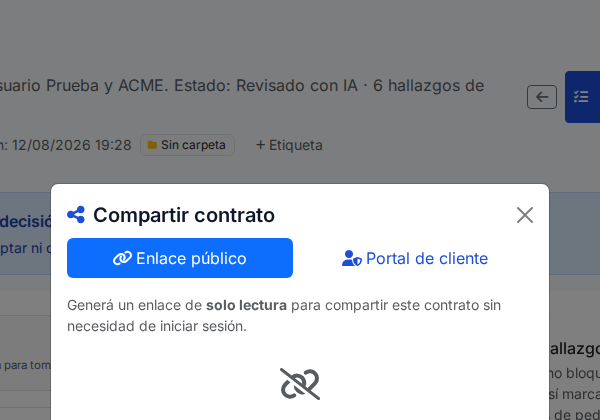
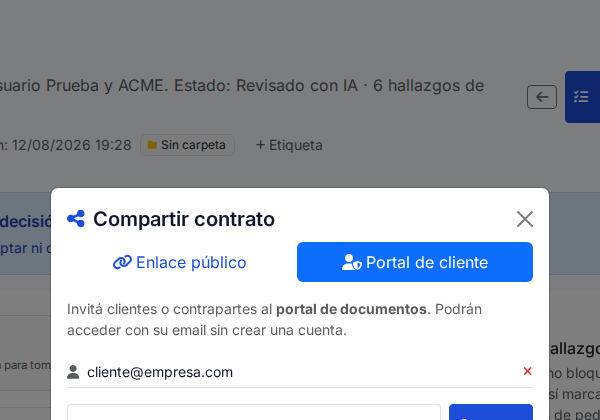
El portal de cliente permite compartir contratos con terceros (clientes, contraparte, revisores externos) que no tienen cuenta en Contractum, con verificación OTP por email, sin necesidad de registro. El modal Compartir contrato tiene otra pestaña, Enlace público, para un link de solo lectura sin OTP — no confundir ambas: el portal de cliente verifica identidad por email, el enlace público no.
16.1. Cómo compartir un contrato por el portal
Desde la vista del contrato, abrí Acciones → Compartir y elegí la pestaña Portal de cliente. Ingresá el email del destinatario y hacé clic en Invitar. El sistema envía un email de invitación con el enlace de acceso.
16.2. Experiencia del destinatario
- Recibe un email con el enlace al portal.
- Al ingresar, recibe un código OTP por email para verificar su identidad.
- Accede a un dashboard con los contratos que le fueron compartidos.
- Puede leer el contrato en formato seguro, sin descargar el documento original.
16.3. Branding del portal
Si la organización tiene configurado un color primario y logo (ver sección 11.6), el portal se muestra con los colores y el logo de la organización, ofreciendo una experiencia de marca para el cliente externo.
16.4. Gestión y revocación de accesos
Desde el modal Compartir contrato también podés revisar quién tiene acceso por portal y revocar permisos cuando el intercambio terminó.
17. Webhooks e integraciones (Zapier / Make)
Contractum puede enviar notificaciones automáticas a sistemas externos (Zapier, Make u otros) cuando ocurren eventos clave en tus contratos. Esto permite automatizar flujos sin intervención manual: crear tareas en tu CRM, notificar en Slack, actualizar hojas de cálculo, etc. Los webhooks son personales: solo vos los ves y los administrás, no se comparten con el resto de tu organización.
17.1. Eventos disponibles
- contract.created: se generó o importó un nuevo contrato.
- contract.reviewed: se completó una revisión con IA.
- contract.signed: el circuito de firma se completó.
- contract.signer_signed: un firmante individual completó su firma (antes de que termine todo el circuito).
- contract.expiring_soon: el contrato entra en la ventana de alerta de vencimiento configurada.
- approval.decided: un flujo de aprobación se resolvió (aprobado, rechazado o con cambios solicitados).
- obligation.due_soon: una obligación vence en 7 días o en 1 día.
- obligation.overdue: una obligación vence hoy o ya está vencida.
17.2. Cómo configurar un webhook
Desde Configuración → Avanzado → Integraciones, ingresá la URL del endpoint que recibirá los eventos y seleccioná los tipos de evento que querés activar. Podés enviar un evento de prueba (botón Test) para verificar la conexión antes de activarlo.
Cada envío incluye una firma HMAC-SHA256 en el header
X-Contractum-Signature (con el prefijo sha256=) para que
puedas verificar la autenticidad del payload en tu endpoint receptor.
Si un envío falla, Contractum reintenta automáticamente hasta 5 veces con
espera creciente, y podés ver el historial de entregas de cada webhook
(incluyendo reintentos pendientes) desde el mismo panel de Integraciones.
La referencia completa de eventos, formato de payload y verificación de firma está disponible en la documentación para developers.
18. Reportes
Reportes (menú de tu cuenta, ⌘K o /reportes) muestra un
resumen operativo de tu cartera de contratos. Si sos propietario o administrador de una
organización, vas a ver dos pestañas: Mis contratos (tu cartera personal)
y Equipo (la cartera de la organización). Si no administrás ninguna
organización, solo vas a ver tu vista personal.
18.1. Mis contratos
- Estado de la cartera: distribución de contratos por estado (listos, firmados, en proceso de firma, en proceso, con error).
- Origen: cuántos contratos se generaron con IA, se subieron manualmente o provienen de plantillas guardadas.
- Alertas de vencimiento: contratos vencidos y por vencer.
- Tipos más usados: ranking de los tipos de contrato que generás con mayor frecuencia.
- Actividad de contratos creados en los últimos 6 meses.
El botón Exportar CSV, arriba a la derecha, descarga un registro por contrato (nombre, tipo, estado, origen, fechas) para trabajarlo en Excel o Google Sheets.
18.2. Equipo
Solo visible para propietarios y administradores de una organización: contratos por estado, tiempo de ciclo del equipo, revisiones con IA por miembro y actividad mensual de la organización, con su propio botón Exportar CSV.
19. Aprobaciones
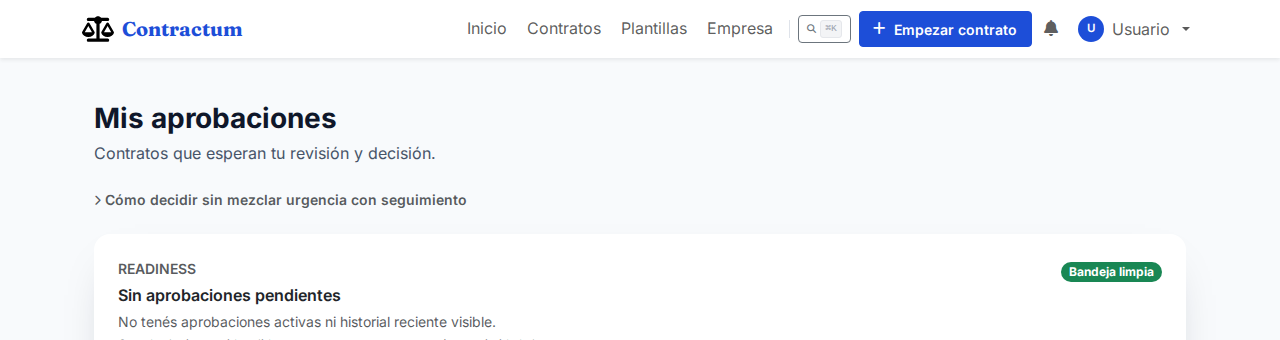
Ver y decidir sobre los contratos que otras personas te enviaron a revisar, en un solo lugar. Accedé desde el menú de tu avatar (si tenés alguna pendiente, vas a ver un badge con la cantidad) o desde la paleta de comandos (⌘K).
19.1. Cuándo usar esta sección
Cuando alguien te solicitó una aprobación sobre un contrato (ver sección 6.8) vas a recibir una notificación y el ítem va a aparecer acá, no en Contratos.
19.2. Cómo decidir
- Entrá a Aprobaciones desde el menú de tu avatar.
- Cada fila muestra el contrato, quién lo solicitó y desde cuándo espera.
- Abrí el contrato para revisarlo con el mismo detalle que en la vista normal (texto, hallazgos si los tiene, comentarios).
- Decidí: aprobar o rechazar, con un comentario opcional que queda registrado.
19.3. Qué pasa después
El solicitante recibe una notificación con tu decisión. Si rechazaste, el contrato vuelve a manos del solicitante para ajustes; si aprobaste, sigue su curso (por ejemplo, hacia firma — algunas organizaciones exigen una aprobación vigente antes de poder enviar a firma, ver sección 11.7).
19.4. Buenas prácticas y límites
Usá comentarios al rechazar — "rechazado" sin contexto obliga a una vuelta extra de ida y vuelta que un comentario de una línea evita. Tené en cuenta que solo ves aprobaciones donde sos la persona designada como aprobador: no es una bandeja general de todo lo pendiente de la organización.
20. Programa de afiliados
Si referís clientes a Contractum, podés postularte al programa de afiliados y recibir una comisión periódica mientras las cuentas que referiste se mantengan activas. El detalle comercial del programa (a quién está dirigido, cómo funciona, beneficios) está en la página Programa de afiliados, accesible también desde el menú de tu cuenta.
20.1. Postularte
Completá el formulario de postulación con tus datos. La postulación pasa por una verificación de email y luego queda a la espera de aprobación por parte del equipo de Contractum. Te avisamos por email cuando se apruebe o se rechace tu solicitud.
20.2. El portal de afiliado
Una vez aprobado, accedés a un portal de afiliado separado de la app principal (menú de tu cuenta → Portal de afiliado), donde podés ver el estado de las personas que referiste y el detalle de las comisiones generadas por cada una.
¿Necesitás ayuda adicional para usar Contractum?
Si después de consultar esta guía seguís teniendo dudas operativas, podés escribirnos a través del canal de contacto de la plataforma.
Escribir a soporte